 Dmitriymarketing
После этой инструкции у вас будет свой личный VPN, который:
- не блокируется нейросетями (Claude и ChatGPT);
- работает на мобильном интернете и на любых устройствах;
- не нужно отключать, чтобы зайти на российские сайты, и включать обратно ради зарубежных;
- которым можно поделиться с родными, друзьями и близкими.
Инструкция написана для не-технарей 😎
Идите по шагам, и всё получится!
Если она вам помогла, пожалуйста, скиньте друзьям и подписывайтесь на мой ТГ-канал — это лучшая благодарность.
Обнял, ваш любимый маркетолог, Dmitriymarketing.
Что такое VPN простыми словами
Всё очень просто.
К сожалению, многие ресурсы в РФ заблокированы, и на них нельзя попасть без «прикрытия».
У каждого компьютера и телефона есть свой IP-адрес — это как ваш домашний адрес, только в интернете.
По нему видно, откуда вы выходите в сеть.
VPN маскирует ваш IP-адрес другим. Таким образом вы получаете доступ к любым сервисам, даже если фактически не находитесь в другой стране.
Это всё, что нужно понимать про VPN.
Почему сейчас с VPN-сервисами возникают проблемы
Главная проблема в том, что тысячи людей сидят на одном и том же VPN и пользуются им по-разному: кто-то спамит, кто-то нарушает правила сервисов.
А под раздачу попадают все сразу — нейросети видят подозрительную активность с этих адресов и блокируют их.
Любой популярный VPN рано или поздно блокируют. Как только сервис набирает большое количество пользователей, он попадает под подозрение — и его закрывают.
Решение — сделать собственный VPN. Индивидуальный, на котором сидите только вы. Максимум — ваша семья. Ваш адрес чистый, вас не за что банить.
И ещё важное: этот VPN работает без переключений. Он сам нормально пускает и на российские сайты (банк, Госуслуги), и на зарубежные (нейросети, YouTube). Включил один раз — и забыл.
Что нам понадобится
Вся сборка — это 4 простых вещи:
- Арендовать два VPS-сервера — российский и зарубежный. Через них мы и будем выходить в интернет: и на зарубежные, и на РФ-ресурсы (банк, Госуслуги).
- Купить доменное имя — это просто адрес-имя (например,
myvpn.online). - Запустить программу-установщик через терминал на своём компьютере. Звучит страшно, но ничего сложного: всё уже сделано за вас.
- Подключить свой VPN через приложение (Happ) — оно бесплатное и есть под любое устройство.
Сколько это стоит и сколько займёт по времени
Примерно 1–1,5 часа.
По деньгам — около 800 ₽/месяц за два сервера и ~200 ₽/год за домен.
Это дешевле большинства платных подписок. И, главное, это лично ваше — никто не забанит.
Пошаговая инструкция
Шаг 1
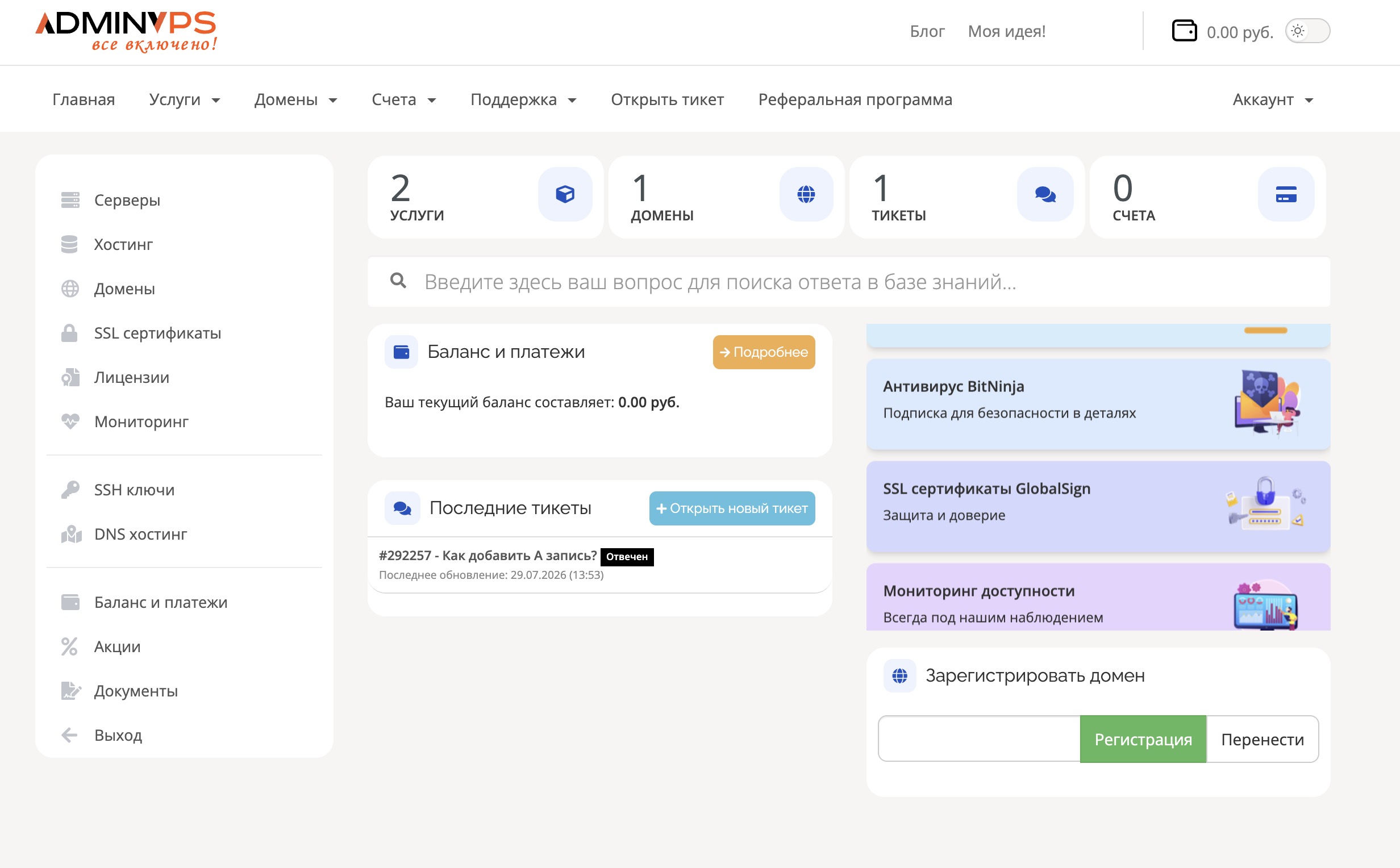
Регистрируемся на AdminVPS
Заходим на сайт adminvps.ru и регистрируемся (почта + пароль).
Здесь мы арендуем оба сервера и купим домен — чтобы всё было в одном месте.
Шаг 2
Арендуем сервер №1 — зарубежный (выход, Нидерланды)
В личном кабинете идём в раздел VPS и создаём сервер:
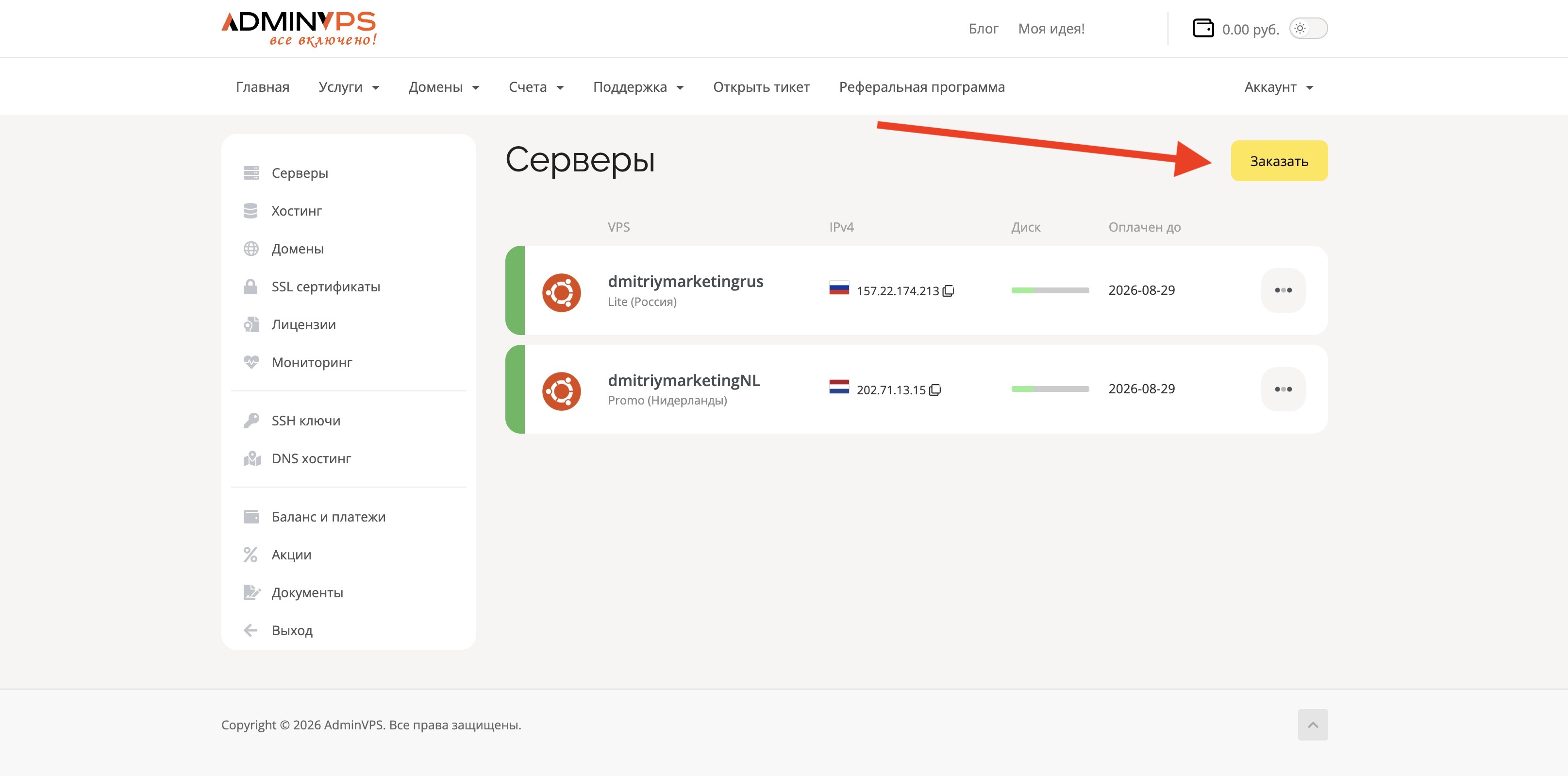
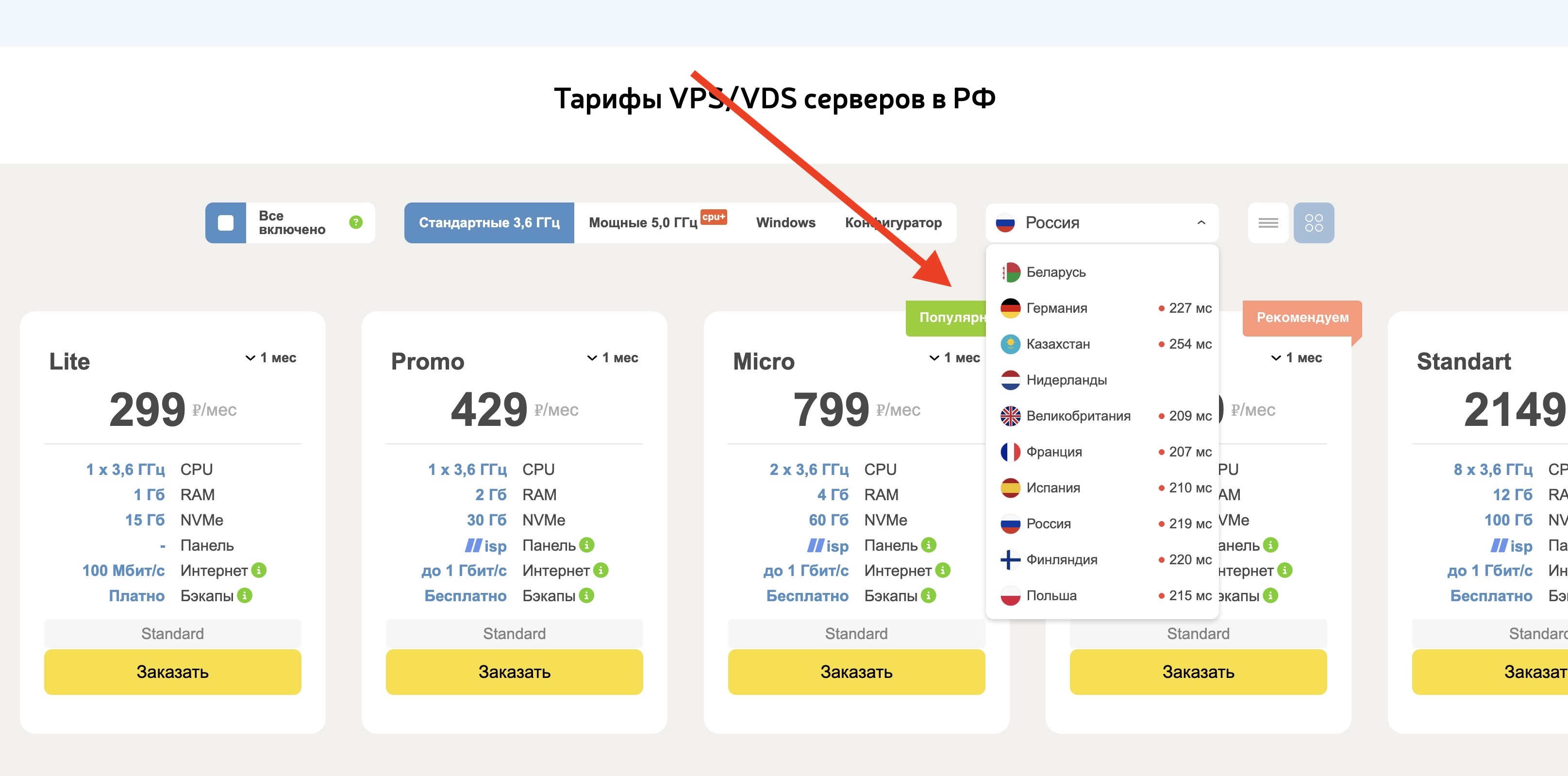
- Локация: Нидерланды или Германия (можно взять любую, но рекомендуется та, что по расстоянию ближе к вашему местоположению).
- Тариф: минимальный (от ~499 ₽/мес).
- Система: Ubuntu 24.04.
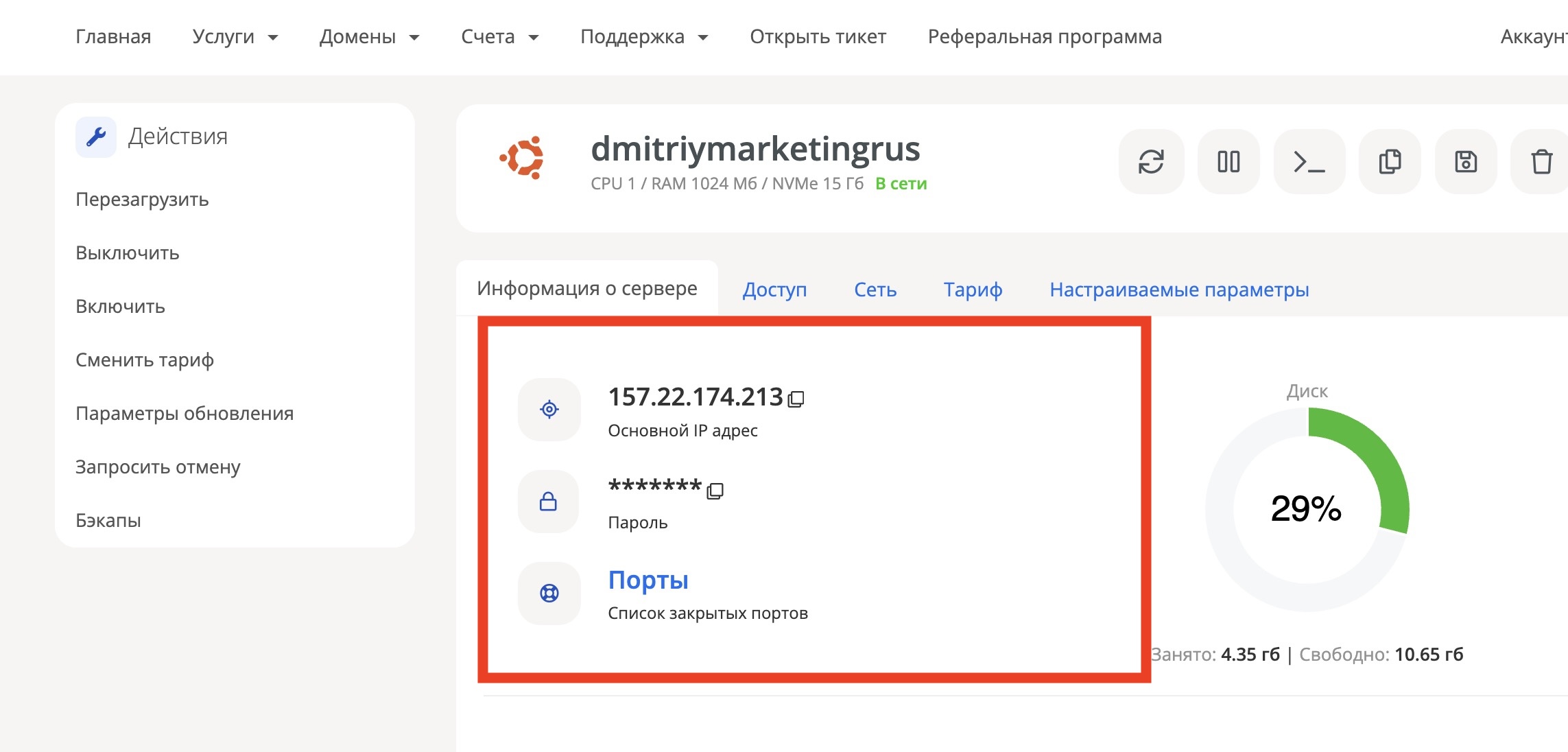
Оплачиваем. После оплаты AdminVPS покажет IP-адрес и пароль root этого сервера. Запишите их в заметку для копирования.
Шаг 3
Арендуем сервер №2 — российский (вход)
Там же создаём второй сервер:
- Локация: Россия.
- Тариф: минимальный (~300 ₽/мес).
- Система: Ubuntu 24.04.
Оплачиваем, снова записываем IP и пароль root. Запишите их в заметку для копирования.
Теперь у вас две пары «IP + пароль» — по одной на каждый сервер.
Шаг 4
Покупаем домен
Покупаем любой недорогой домен на reg.ru (например, в зоне .online или .site — от пары сотен рублей в год).
Название — любое, какое нравится.
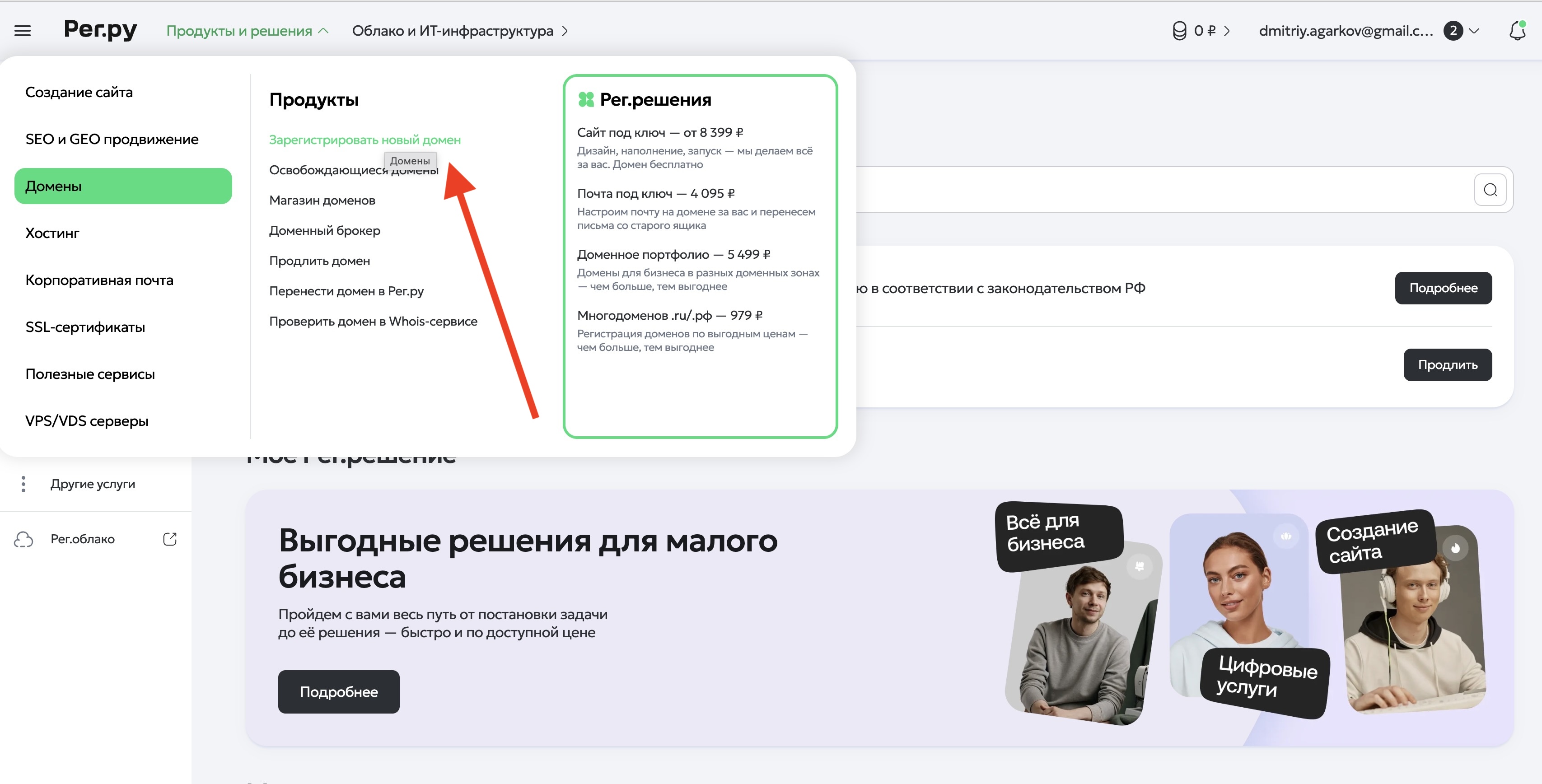
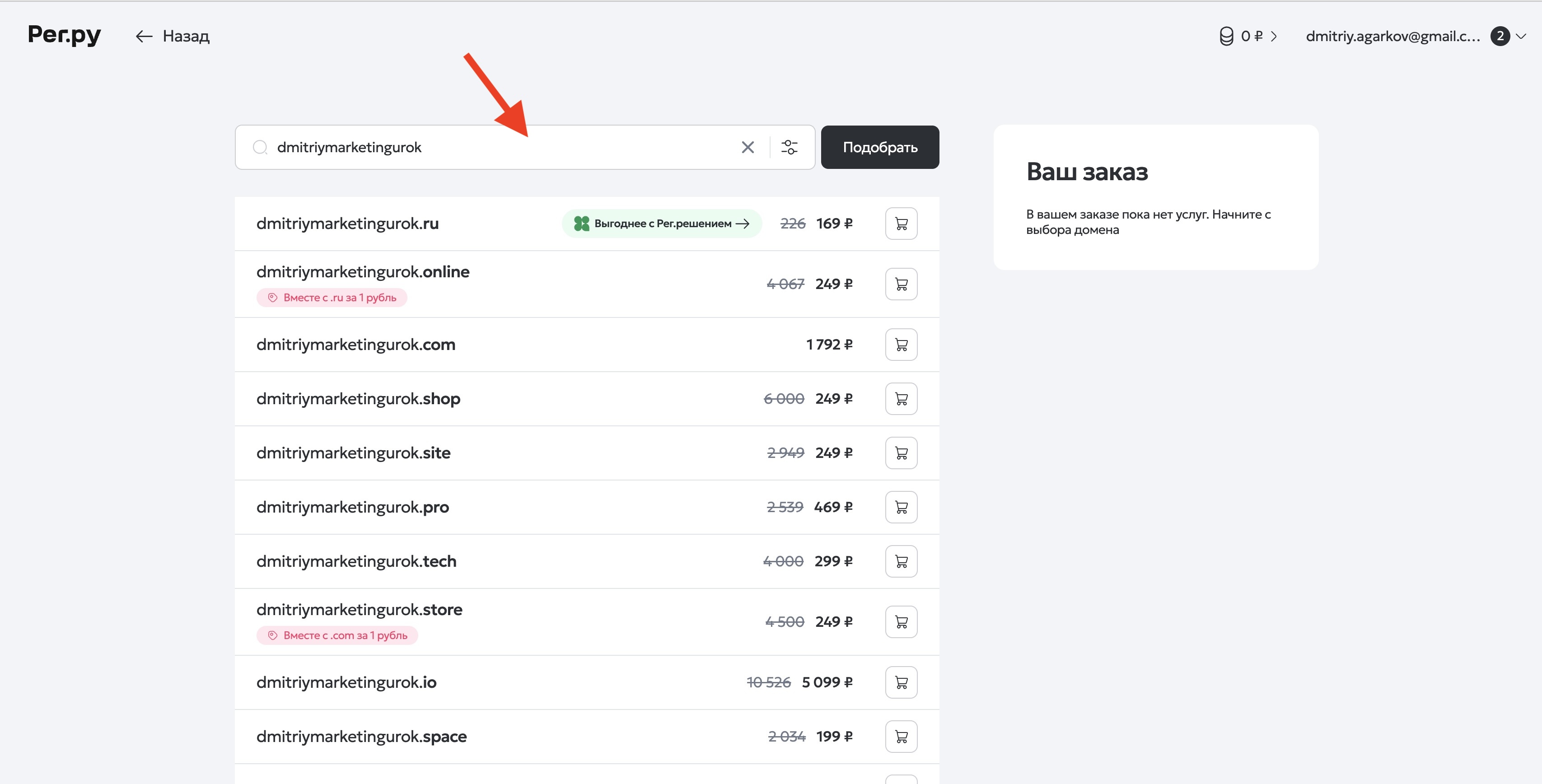
При покупке REG.RU постоянно будет предлагать какие-то дополнительные опции — они не нужны, все галочки снимаем.
Шаг 5
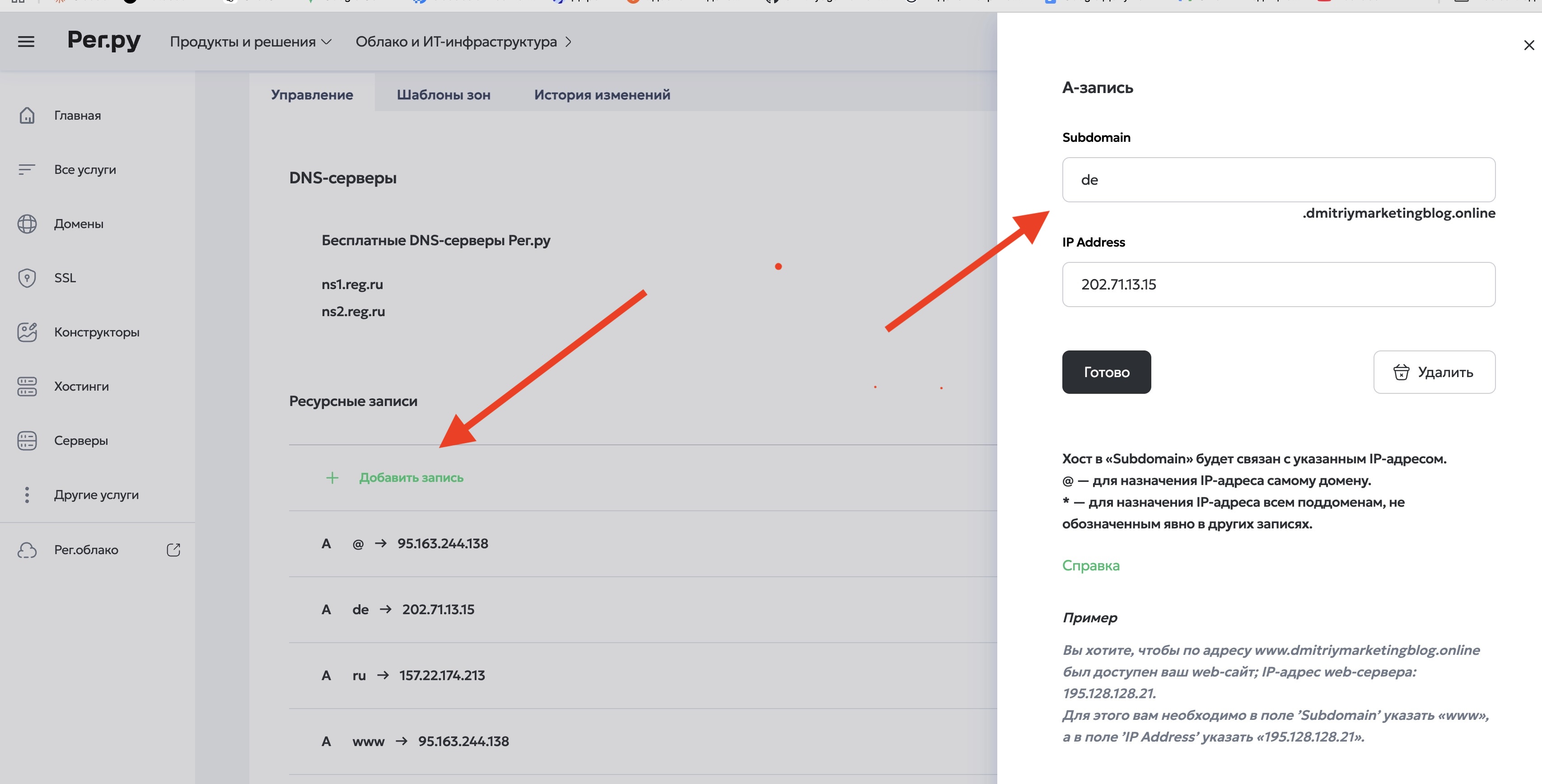
Прописываем две записи для домена
Привязываем домен к серверам.
Для этого нужно выбрать свой домен из списка купленных и найти пункт «DNS и управление зоной».
Далее нажать «Изменить» и выбрать запись «А».
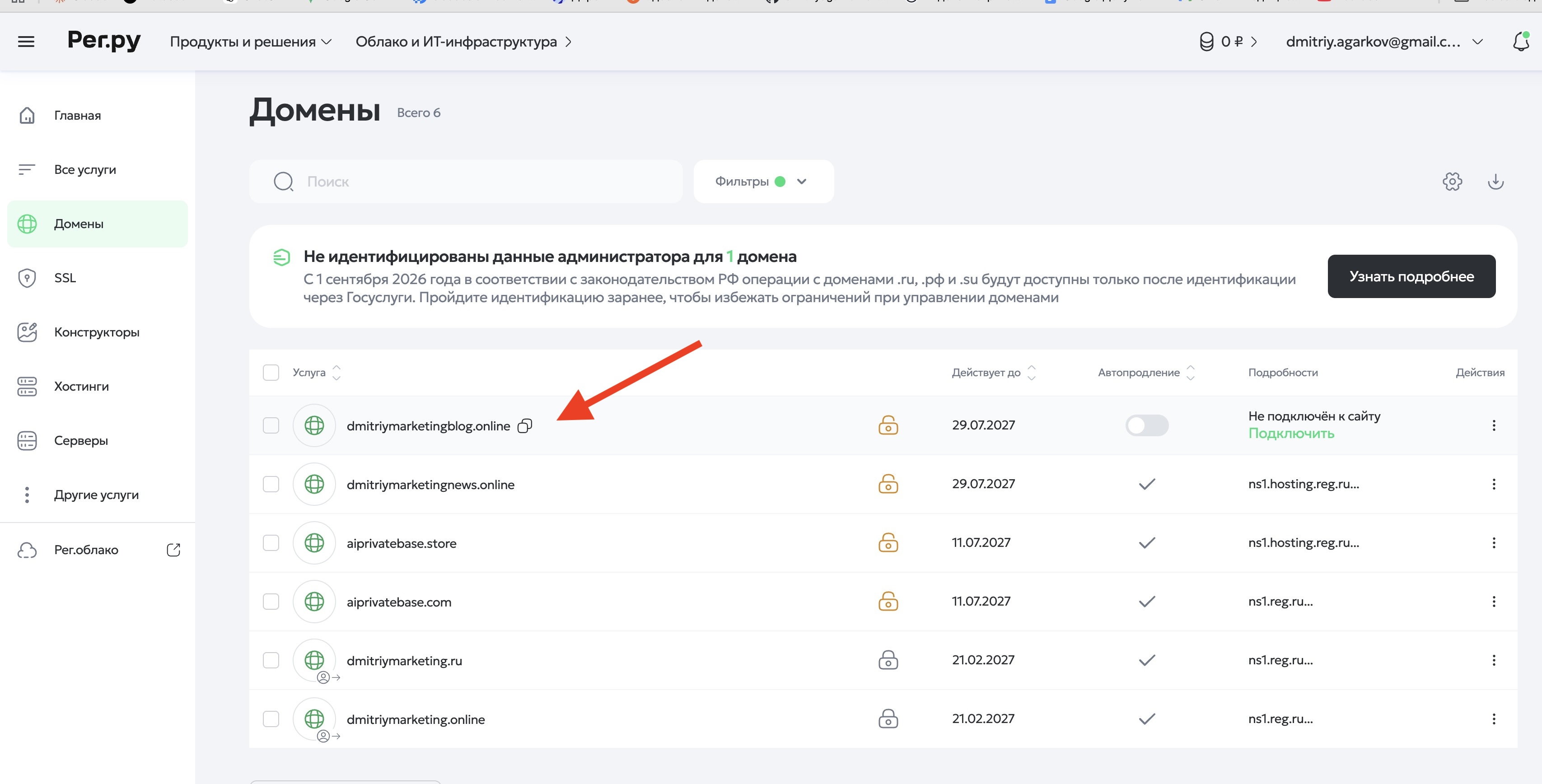
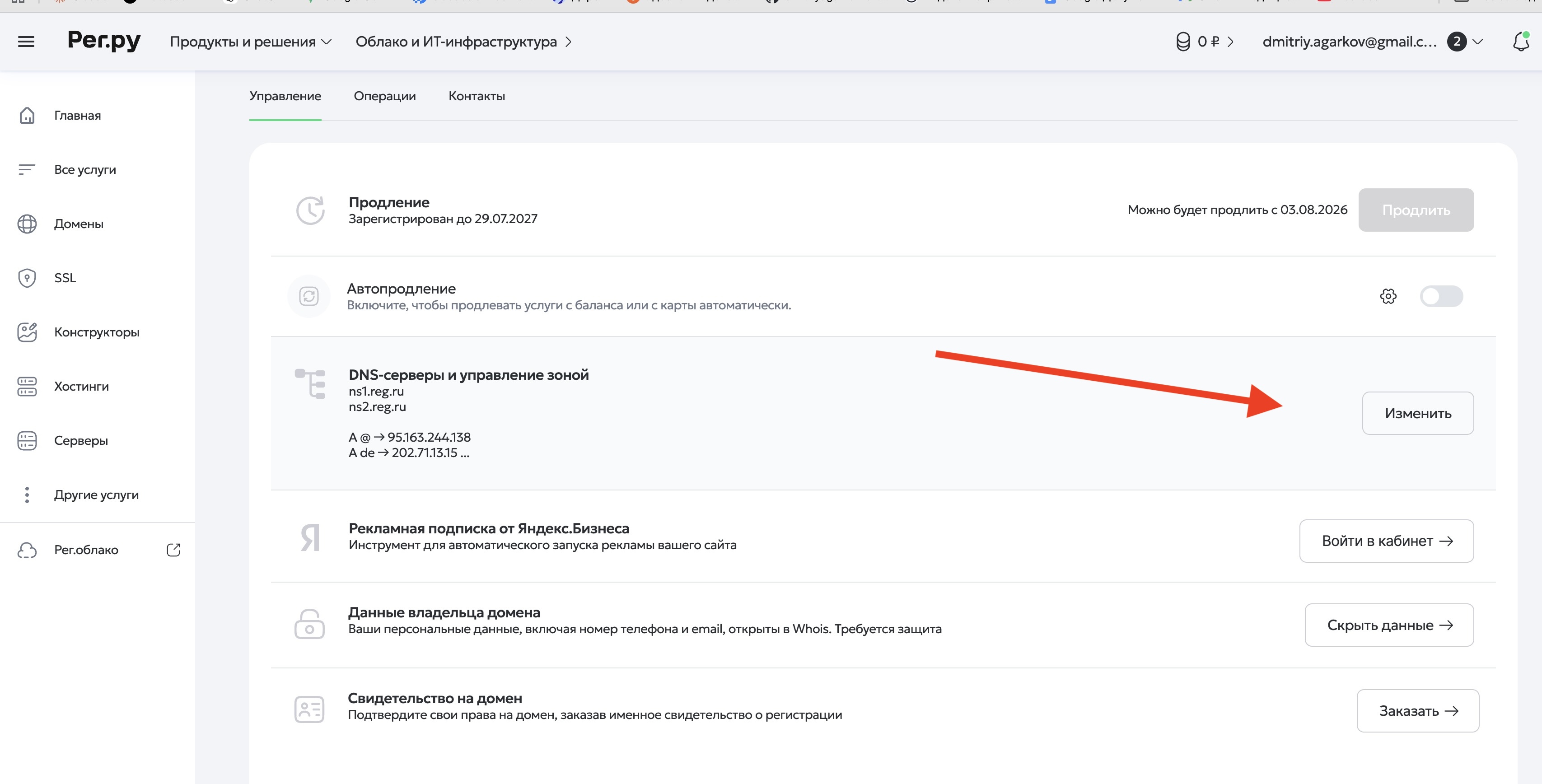
Далее добавляем две записи типа A в поле «Subdomain»:
de→ IP зарубежного сервера (выход);ru→ IP российского сервера (вход).
Сохраняем и ждём 15–30 минут, пока записи разойдутся по интернету.
Шаг 6
Запускаем установку одной командой
Ничего скачивать и распаковывать не нужно — вся установка делается одной строчкой в терминале.
Открываем терминал и берём команду для своей системы — Mac и Windows отличаются, возьмите свою строку:
🍎 На Mac. Нажмите иконку поиска (лупа) в правом верхнем углу экрана, напишите «Терминал» и откройте его. Затем скопируйте и вставьте эту команду, нажмите Enter:
bash -c "$(curl -fsSL https://2server-privacy.vercel.app/install.sh)"
🪟 На Windows. Нажмите «Пуск», напишите PowerShell и откройте его (обычный, ничего дополнительно ставить не нужно — WSL не требуется). Скопируйте и вставьте эту команду, нажмите Enter:
irm https://2server-privacy.vercel.app/install.ps1 | iex
Первым делом установщик спросит, что ставим:
- 1 — два сервера: Россия + зарубеж (на каждый день, обходит блокировки);
- 2 — только зарубежный сервер (быстрее, но без обхода российских блокировок).
Вводите 1 или 2, жмёте Enter — и дальше терминал по очереди спросит данные серверов:
- IP + пароль зарубежного сервера и его домен — вводите
de.вашдомен; - если выбрали два сервера — то же по российскому серверу (
ru.вашдомен); - вашу почту (для сертификатов).
de из Шага 5. Российский сервер (Шаг 3) и запись ru можно пропустить.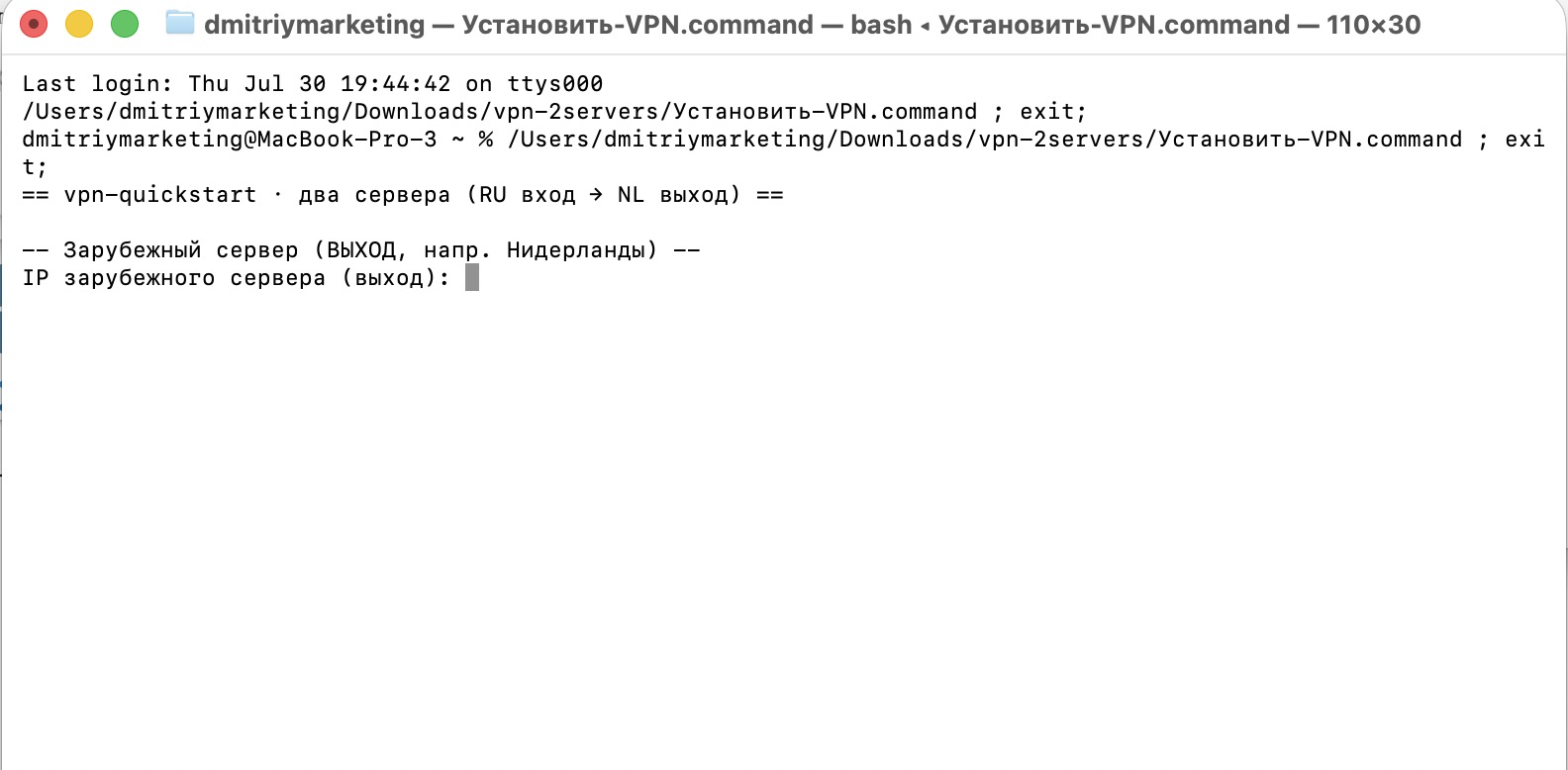
Дальше ничего не трогаем. Программа сама зайдёт на оба сервера и всё установит. Пара минут — и готово.
Шаг 7
Подключаемся через приложение Happ
Когда установщик закончит, он выдаст ссылку вида vless://.... Если вы ставили два сервера, ссылок будет три — и все подписаны:
- Основная — Россия + зарубеж. На каждый день: обходит блокировки, работает и на российских сайтах, и на зарубежных.
- Быстрая — только зарубеж. Максимальная скорость — для зарубежных сервисов, когда интернет стабильный и доступ к РФ-ресурсам не нужен.
- Российская — только Россия. Весь трафик через российский сервер, российский IP — для доступа к российским сервисам, например когда вы за границей.
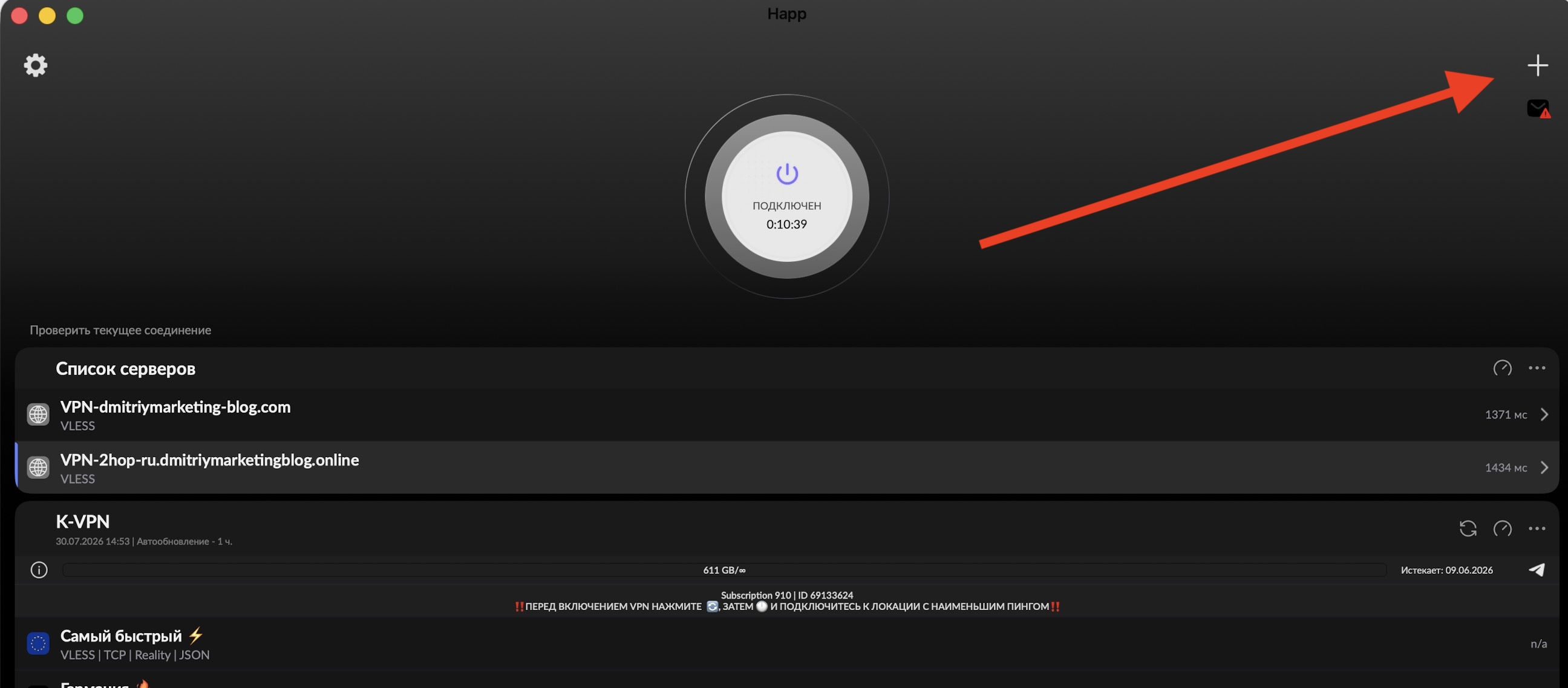
Копируем нужную ссылку целиком (можно добавить все — переключаться будете одним тапом) и:
- Ставим приложение Happ (iPhone, Android или компьютер).
- Нажимаем плюсик → «добавить по ссылке / из буфера».
- Вставляем ссылку.
- Жмём «Подключиться».
Шаг 8
Проверяем
Не выключая VPN (лучше на мобильном интернете):
- Откройте русский сайт (банк, Госуслуги) — работает.
- Откройте ChatGPT или YouTube — работает.
- Ничего не переключаете — и русское, и зарубежное открывается вместе.
Все три пункта работают? Поздравляю — у вас теперь свой личный VPN. 🎉
Если что-то пошло не так
- Не подключается сразу после настройки — DNS-записи ещё не разошлись. Подождите 15–30 минут.
- На Mac файл не открывается — правый клик по нему → «Открыть» → ещё раз «Открыть». Нужно только в первый раз.
- Подключился, но не грузит — выключите и снова включите подключение в Happ.
Обычно всё ставится без ошибок.
А если что-то всё же пойдёт не так — скиньте в свою нейросеть (Claude или ChatGPT) файлы установщика, этот гайд и скриншоты из терминала, опишите проблему — и она поможет её решить.
Итог
Вы только что собрали то, за что люди платят подписки каждый месяц, — но теперь это ваше, чистое и умное: вас не банят в нейросетях, работает на мобильном и на любом устройстве.
Пользуйтесь и поделитесь с близкими. 🚀
И, конечно, залетайте в мой закрытый канал по ИИ.
Там куча полезных материалов, чтобы получать подписчиков, продажи и клиентов без команды и бюджета 🙏
Обнял, ваш любимый маркетолог, Dmitriymarketing 🫶🏻